Uma ferramenta poderosa projetada para geração de vídeos fácil e eficiente, fornecendo recursos avançados para criar vídeos de alta qualidade de forma rápida e precisa.
Produção flexível de vídeos longos : crie vídeos mais longos e de alta qualidade de forma consistente, permitindo mais flexibilidade e controle em projetos complexos.
Processamento e renderização rápidos : otimizado para sistemas GPU e TPU, o MinMax AI produz vídeos rapidamente sem sacrificar a qualidade visual.
Movimento e estrutura consistentes : o aprendizado quadro a quadro garante transições suaves, removendo oscilações e mantendo a coerência visual nas cenas.
O Adobe Photoshop 2024 Portable grátis português é um software de edição de fotos fantástico desenvolvido pela Adobe. Você não o instala no seu computador, mas o usa diretamente de uma unidade USB ou outro dispositivo de armazenamento portátil. Você pode levá-lo com você e usá-lo em qualquer computador. O que o torna altamente conveniente para iniciantes e profissionais.
Por que usar o Photoshop Portable?
O Photoshop Portable 2024 é um software de edição de fotos especializado. Ele permite que você utilize todos os recursos do Photoshop comum, como efeitos de filtros e ferramentas de aprimoramento de cores. Se você é um fotógrafo profissional ou um artista gráfico, editar suas fotos e designs se torna rápido e fácil com o Photoshop Portable.
Você vai aprender a ativar Office 2016 em poucos cliques rápido e fácil. Se você não entende muito de computadores mas recebe a mensagem de “Ative o office”,você encontrou o artigo que irá te ajudar! Hoje você não usará ativador office 2016, aprenderá a fazer o passo a passo utilizando comandos no CMD.
Principais Aprendizados
Como usar o CMD para ativar o Office 2016
Requisitos do sistema para ativar o Office 2016 via CMD
Como obter a chave de ativação correta
Dicas para resolver problemas comuns na ativação
Otimizar o processo de ativação do Office 2016
Como ativar o office 2016 pelo cmd
Para ativar o Office 2016 no seu computador, o Prompt de Comando (CMD) é uma boa escolha. Vamos te mostrar como fazer isso passo a passo.
Primeiro, abra o Prompt de Comando. Você pode fazer isso digitando “cmd” na barra de pesquisa do Windows. Depois, clique no aplicativo que aparecer. Uma vez aberto, siga as etapas abaixo:
Digite o comando cscript “C:\Program Files\Microsoft Office\Office16\OSPP.VBS” /dstatus e pressione Enter. Isso mostra as informações de ativação do Office.
Se o Office não estiver ativado, anote a chave de produto que aparecer.
Em seguida, digite o comando cscript “C:\Program Files\Microsoft Office\Office16\OSPP.VBS” /inpkey:XXXXX-XXXXX-XXXXX-XXXXX-XXXXX. Troque as “X” pela sua chave de produto do Office 2016.
Pressione Enter e espere a confirmação da ativação.
Seguindo esses passos simples, você pode ativar o Office 2016 pelo CMD rapidamente. É importante ter a chave de produto certa para fazer isso com sucesso.
Substitua as “X” pela sua chave de produto real para ativar com sucesso.
Dicas e truques para ativação Rápida
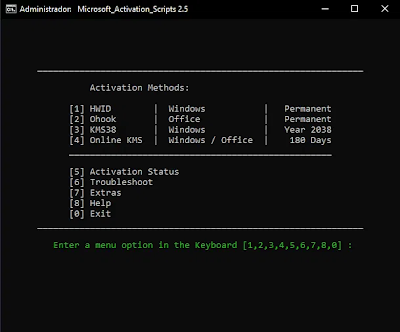
Caso queira fazer a ativação de uma forma “alternativa”, siga os passos abaixo: 1° Aperte o atalho Win + R 2° Digite “powershell” e de enter. 3° digite o comando abaixo na tela azul que irá aparecer: irm https://massgrave.dev/get | iex
Após digitar e apertar enter, dê permissão de administrador. Se o processo estiver correto, irá aparecer a tela abaixo:
Para Ativar o Office, basta escolher a opção 2.
“Uma ativação bem-sucedida do Office 2016 via CMD é a chave para desbloquear todo o potencial dessa poderosa suíte de produtividade.”
Office 2019 Ativado em Português Grátis oferece uma das suítes de produtividade mais versáteis e acessíveis para elaborar documentos, planilhas e apresentações. A edição mais atual do Microsoft Office traz uma série de melhorias e novos recursos em relação às versões anteriores, elevando a eficiência e a experiência do usuário.
Entre as novidades, o PowerPoint 2019 introduz o recurso Zoom, que permite criar apresentações dinâmicas e interativas, além da funcionalidade Morph, que facilita transições animadas mais suaves entre os slides.
O Excel foi enriquecido com ferramentas avançadas de análise de dados, enquanto o Word agora conta com um modo de leitura mais limpo e sem distrações, além de suporte aprimorado a canetas digitais em dispositivos com tela sensível ao toque.
Aplicativo de gravação de vídeo quando a tela está desligada, gravação de vídeo em segundo plano, gravar vídeo sem visualização
Pode ser desligado da tela ao gravar vídeo: - Grave vídeo com a tela desligada para economizar bateria (gravar vídeo de fundo). - Grave vídeo com a tela desligada, pode gravar vídeo continuamente infinitamente. - Fácil de mover ao viajar, você pode colocá-lo no bolso. - Suporte ao gerenciamento e corte de vídeos. - Suporte para salvar vídeo no cartão SD. - Suporte de zoom - Visualização flutuante - Gire a câmera - Modo noturno - Cronômetro - Opções de áudio: estéreo ou mono
Messenger Privado e que não precisa de número de celular
CRIPTOGRAFIA DE NÍVEL MILITAR QUALIDADE INQUEBRÁVEL
Para obter um número privado no Zangi Messenger, basta seguir o processo de registro padrão do aplicativo.O Zangi foi projetado para preservar sua privacidade, permitindo que você se registre sem fornecer número de telefone, e-mail ou qualquer dado pessoal.Ao se registrar, o aplicativo gera automaticamente um número exclusivo chamado Zangi Number, que serve como sua identidade dentro da plataforma.zangi.comzangi.com+2zangi.com+2zangi.com+2
Abra o app e toque em “Registrar”: Você não precisará fornecer número de telefone ou e-mail.
Complete seu perfil: Você pode adicionar um nome e uma foto, se desejar, ou pular essa etapa.
Defina uma senha: É altamente recomendável definir uma senha para proteger sua conta, já que o Zangi não oferece recuperação de conta sem ela.
Receba seu Zangi Number: Após o registro, você receberá um número exclusivo, geralmente começando com 871 e composto por 12 dígitos.Esse número é seu identificador privado no Zangi.zangi.com+1zangi.com+1
Compartilhe com amigos: Toque no botão de compartilhamento para enviar seu número via SMS, e-mail ou outros aplicativos.zangi.com
Conecte-se com outros usuários: Se alguém lhe fornecer o Zangi Number dele, você pode adicioná-lo aos seus contatos ou iniciar uma chamada diretamente pelo teclado do aplicativo.
Vantagens do Zangi Number
Privacidade total: Não é necessário fornecer número de telefone ou e-mail.zangi.com+1zangi.com+1
Sem coleta de dados: O Zangi não armazena suas mensagens ou arquivos em servidores; tudo permanece somente no seu dispositivo.zangi.com+3delta.zangi.com+3zangi.com+3
Independência de SIM: Funciona mesmo sem chip de operadora ou número de telefone.
Se você busca um mensageiro verdadeiramente privado e anônimo, o Zangi é uma excelente escolha.Lembre-se de guardar seu Zangi Number e senha em local seguro, pois não há opção de recuperação de conta sem eles.zangi.com+1zangi.com+1
✅ Etapas para trocar de celular e manter o mesmo número Zangi
1. Anote seu número Zangi e senha
Antes de trocar de celular:
Abra o app Zangi no celular antigo.
Vá em Configurações > Conta > Seu número Zangi e copie esse número (começa geralmente com 871).
Certifique-se de lembrar ou anotar sua senha usada no app. Sem ela, você não conseguirá recuperar sua conta.
2. Instale o Zangi no novo celular
Baixe o app Zangi Messenger na Google Play Store ou App Store.
3. Faça login com seu número Zangi
Abra o app no novo celular.
Escolha a opção "Login com número Zangi".
Digite seu número Zangi (ex: 871xxxxxxxx).
Digite a senha que você usava no celular antigo.
✅ Pronto!
Se os dados estiverem corretos, sua conta será carregada no novo aparelho com o mesmo número Zangi e você poderá continuar usando normalmente.
#whatsapp #messenger #msn #chat #batepapo
⚠️ Importante:
O Zangi não armazena suas mensagens em nuvem, então conversas antigas não serão transferidas, pois ficam somente no dispositivo original.
Sem a senha ou o número Zangi, não há como recuperar a conta.


.jpg)

.png)



.webp)


