Pular para o conteúdo principal

Como Tirar TODA LIMITAÇÃO da Internet e DIMINUIR o Ping nos Jogos!

 DNS, ou sistema de nomes de domínio, é o protocolo de internet que transforma nomes de sites legíveis por humanos (como sordum.org) em endereços numéricos legíveis por máquinas. Em alguns casos, você pode melhorar a velocidade de navegaçãoe/ou melhore sua segurança substituindo o DNS fornecido pelo seu provedor de internet. O DNS Jumper é uma ferramenta que facilita isso para você.

Por que você deve usar o DNS Jumper:

1. Pode ajudar a acessar sites bloqueados

2. Pode melhorar a segurança mudando para servidores DNS mais seguros.

3. Você pode ajudar a manter seus filhos seguros bloqueando sites inapropriados (por exemplo, material adulto) selecionando um servidor DNS Family Safe.

4. Ele pode acelerar a navegação migrando para um servidor DNS mais rápido.

5. Pode ajudar a bloquear anúncios indesejados.

6. É possível alterar os servidores DNS manualmente, mas o DNS Jumper simplifica muito o processo.

Versões posteriores ao DNS Jumper 2.1 trazem alguns recursos novos e importantes, como o Turbo Resolve, que pode aplicar o DNS mais rápido na inicialização. O DNS Jumper é um freeware e portátil (não requer instalação).
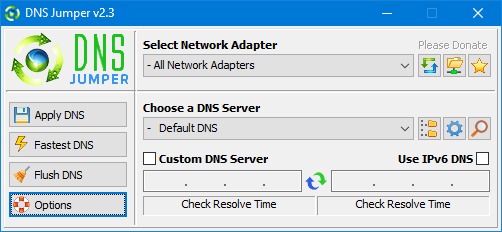
Tela principal do Dns Jumper

Como alterar suas configurações de DNS
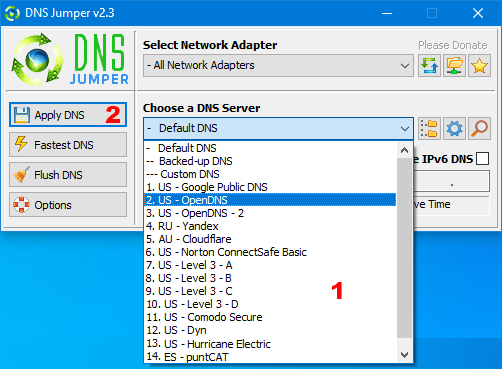
Dns Jumper escolha um Dns

1. Em “Escolha um servidor DNS”, clique no menu suspenso e selecione um servidor da lista
2. Clique no botão “Aplicar DNS”
(para IPv6, certifique-se de marcar a caixa de seleção IPv6)

Como restaurar suas configurações de DNS ou usar o DNS padrão do seu ISP novamente:

Existem duas maneiras de fazer isso:
1. Clique no botão “Configuração rápida” (o ícone de estrela) e selecione na lista.
2. Em “Escolher um servidor DNS”, abra o menu suspenso e selecione “DNS padrão (ou restaurar)” na lista. Em seguida, clique em “Aplicar DNS”.
​​(para IPv6, certifique-se de marcar a caixa de seleção IPv6)

Backup e restauração de servidores DNS por jumper DNS

NOTA: Softwares de segurança como Avast ou Malwarebytes podem causar tempos de resolução muito altos. Se você usar um deles, adicione o DnsJumper à lista de exclusão. O software de segurança ZoneAlarm pode bloquear o recurso de ping do DNS Jumper. Configure o ZoneAlarm para permitir mensagens de ping. 

ASSISTA ESSE VIDEO 

NO YOUTUBE Como Tirar TODA LIMITAÇÃO da Internet e DIMINUIR o Ping nos Jogos!https://www.youtube.com/watch?v=FPX4imZIDWo


Como instalar o FantasyTalking


 🛠️ Como instalar o FantasyTalking

  1. Pré-requisitos:

  2. Clonar o repositório:

    bash
    git clone https://github.com/Fantasy-AMAP/fantasy-talking.git cd fantasy-talking

  1. Instalar dependências:

    bash
    pip install -r requirements.txt # Opcional: instalar flash_attn para acelerar o cálculo de atenção pip install flash_attn

  1. Baixar os modelos necessários:

    • Utilize o huggingface-cli para baixar os seguintes modelos:

      • Wan2.1-I2V-14B-720P (modelo base)

      • Wav2Vec (codificador de áudio)

      • FantasyTalking (pesos condicionados por áudio)

    bash
    huggingface-cli login huggingface-cli repo clone Wan2.1-I2V-14B-720P huggingface-cli repo clone Wav2Vec huggingface-cli repo clone FantasyTalking

GitHub

Certifique-se de colocar os arquivos dos modelos nas pastas corretas conforme especificado no repositório.


▶️ Como usar o FantasyTalking

  1. Preparar os arquivos de entrada:

    • Imagem estática do rosto (por exemplo, input.jpg)

    • Arquivo de áudio (por exemplo, audio.wav)

  2. Executar a inferência:

    bash
    python infer.py --image_path input.jpg --audio_path audio.wav --output_path output.mp4

Isso gerará um vídeo (output.mp4) com o retrato animado sincronizado com o áudio fornecido.


🔗 Recursos adicionais


Speech-02 - Gerador de Texto para Áudio Realista!


Descubra como o Speech-02 está revolucionando a síntese de voz ao oferecer uma conversão de texto para fala incrivelmente realista.


Grátis Online Gerador de Vídeo e Imagens de IA - TOTALMENTE GRÁTIS!


Grátis Online Gerador de Vídeo ou Imagens de IA

Uma ferramenta poderosa projetada para geração de vídeos fácil e eficiente, fornecendo recursos avançados para criar vídeos de alta qualidade de forma rápida e precisa.

  1. Produção flexível de vídeos longos : crie vídeos mais longos e de alta qualidade de forma consistente, permitindo mais flexibilidade e controle em projetos complexos.
  2. Processamento e renderização rápidos : otimizado para sistemas GPU e TPU, o MinMax AI produz vídeos rapidamente sem sacrificar a qualidade visual.
  3. Movimento e estrutura consistentes : o aprendizado quadro a quadro garante transições suaves, removendo oscilações e mantendo a coerência visual nas cenas.


Photoshop 2024 ou 2025 Portable


Photoshop 2024 Portable 

O Adobe Photoshop 2024 Portable grátis português é um software de edição de fotos fantástico desenvolvido pela Adobe. Você não o instala no seu computador, mas o usa diretamente de uma unidade USB ou outro dispositivo de armazenamento portátil. Você pode levá-lo com você e usá-lo em qualquer computador. O que o torna altamente conveniente para iniciantes e profissionais.  

Por que usar o Photoshop Portable? 

O Photoshop Portable 2024 é um software de edição de fotos especializado. Ele permite que você utilize todos os recursos do Photoshop comum, como efeitos de filtros e ferramentas de aprimoramento de cores. Se você é um fotógrafo profissional ou um artista gráfico, editar suas fotos e designs se torna rápido e fácil com o Photoshop Portable. 


PHOTOSHOP 2024

PHOTOSHOP 2025

Office 2016 - Baixe e: Ative pelo CMD sem Programas


ou pelo >>TORRENT<<

Você vai aprender a ativar Office 2016 em poucos cliques rápido e fácil. Se você não entende muito de computadores mas recebe a mensagem de “Ative o office”,você encontrou o artigo que irá te ajudar! Hoje você não usará ativador office 2016, aprenderá a fazer o passo a passo utilizando comandos no CMD.

Principais Aprendizados

  • Como usar o CMD para ativar o Office 2016
  • Requisitos do sistema para ativar o Office 2016 via CMD
  • Como obter a chave de ativação correta
  • Dicas para resolver problemas comuns na ativação
  • Otimizar o processo de ativação do Office 2016

Como ativar o office 2016 pelo cmd

Para ativar o Office 2016 no seu computador, o Prompt de Comando (CMD) é uma boa escolha. Vamos te mostrar como fazer isso passo a passo.

Primeiro, abra o Prompt de Comando. Você pode fazer isso digitando “cmd” na barra de pesquisa do Windows. Depois, clique no aplicativo que aparecer. Uma vez aberto, siga as etapas abaixo:

  1. Digite o comando cscript “C:\Program Files\Microsoft Office\Office16\OSPP.VBS” /dstatus e pressione Enter. Isso mostra as informações de ativação do Office.
  2. Se o Office não estiver ativado, anote a chave de produto que aparecer.
  3. Em seguida, digite o comando cscript “C:\Program Files\Microsoft Office\Office16\OSPP.VBS” /inpkey:XXXXX-XXXXX-XXXXX-XXXXX-XXXXX. Troque as “X” pela sua chave de produto do Office 2016.
  4. Pressione Enter e espere a confirmação da ativação.

Seguindo esses passos simples, você pode ativar o Office 2016 pelo CMD rapidamente. É importante ter a chave de produto certa para fazer isso com sucesso.

ComandoFunção
cscript “C:\Program Files\Microsoft Office\Office16\OSPP.VBS” /dstatusExibir o status da ativação do Office 2016
cscript “C:\Program Files\Microsoft Office\Office16\OSPP.VBS” /inpkey:XXXXX-XXXXX-XXXXX-XXXXX-XXXXXInserir a chave de produto e ativar o Office 2016

Substitua as “X” pela sua chave de produto real para ativar com sucesso.


Dicas e truques para ativação Rápida

Caso queira fazer a ativação de uma forma “alternativa”, siga os passos abaixo:
 Aperte o atalho Win + R
 Digite “powershell” e de enter. 
 digite o comando abaixo na tela azul que irá aparecer:
irm https://massgrave.dev/get | iex

Após digitar e apertar enter, dê permissão de administrador.
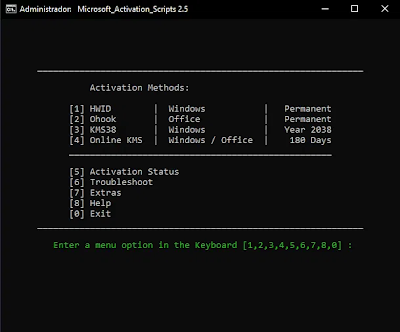
Se o processo estiver correto, irá aparecer a tela abaixo:

ativação Rápida do office pelo cmd

Para Ativar o Office, basta escolher a opção 2.

“Uma ativação bem-sucedida do Office 2016 via CMD é a chave para desbloquear todo o potencial dessa poderosa suíte de produtividade.”

ou pelo >>TORRENT<<

office-professional-plus-2016-64-bit-brasileiro


Prompt de Comando (CMD) Conrrompido ou Apagado? RESOLVIDO!


🛠️ Soluções para restaurar o Prompt de Comando (CMD)

✅ 1. Verifique se ainda está presente no sistema

  • Pressione Windows + R, digite:

    nginx
    cmd

    e pressione Enter.

  • Se não abrir, tente:

    • C:\Windows\System32\cmd.exe

✅ 2. Criar atalho manual do CMD

Se o arquivo cmd.exe ainda existir:

  • Vá em C:\Windows\System32

  • Clique com o botão direito em cmd.exe → Enviar para → Área de trabalho (criar atalho)

✅ 3. Executar como administrador pelo Gerenciador de Tarefas

  • Pressione Ctrl + Shift + Esc para abrir o Gerenciador de Tarefas

  • Vá em Arquivo > Executar nova tarefa

  • Digite:

    nginx
    cmd

    Marque "Criar esta tarefa com privilégios administrativos" e clique em OK

✅ 4. Restaurar arquivos corrompidos do Windows

Se o cmd.exe realmente sumiu ou não abre:

  • Abra o PowerShell como administrador (pressione Windows + X > PowerShell (Admin) ou Terminal do Windows (Admin))

  • Digite:

    powershell
    sfc /scannow

    Esse comando verifica e corrige arquivos do sistema corrompidos, inclusive o CMD.

✅ 5. Criar um novo usuário temporário (caso o problema seja local)

powershell
net user teste123 123 /add

Depois, reinicie e entre com o novo usuário. Veja se o CMD funciona.